Notion,這個超級厲害的筆記本軟體,你是否聽過呢?相信許多人都把它當作主力生產力筆記軟體使用。而這個軟體不僅僅局限於個人筆記的編寫,還廣泛應用於專案管理、建立個人知識庫等各種場景中。今天的這篇文章,我們將一起探索Notion,特別針對超級新手,提供一個入門教學。
Notion的應用範圍
在開始正式的教學之前,讓我們先來了解一下Notion的應用範圍。它可以用於:
- 個人筆記
- 專案管理
- 建立知識庫
這些應用範圍只是冰山一角,Notion的功能和彈性絕對會讓你驚艷。
影片概述
在本影片中,我們將分為五個部分來介紹Notion的基本使用方法:
- 介面概觀:我們將首先瞭解Notion的介面結構。
- 編輯筆記:接著,我們將學習如何編輯筆記內容。
- 頁面連結:我們將探索Notion中頁面之間的連結方式。
- 資料庫功能:最後,我們會深入介紹Notion最強大的功能之一,即資料庫功能。
現在,讓我們一起開始這趟Notion的探索之旅吧!
介面概觀
當你第一次打開Notion時,你會看到一個空白的界面,以及一系列的Demo文件。為了教學需要,我們將清除這些Demo文件,以便從頭開始。點擊「Add Page」按鈕可以創建一個新的空白頁面,這將成為我們的第一個Notion頁面。
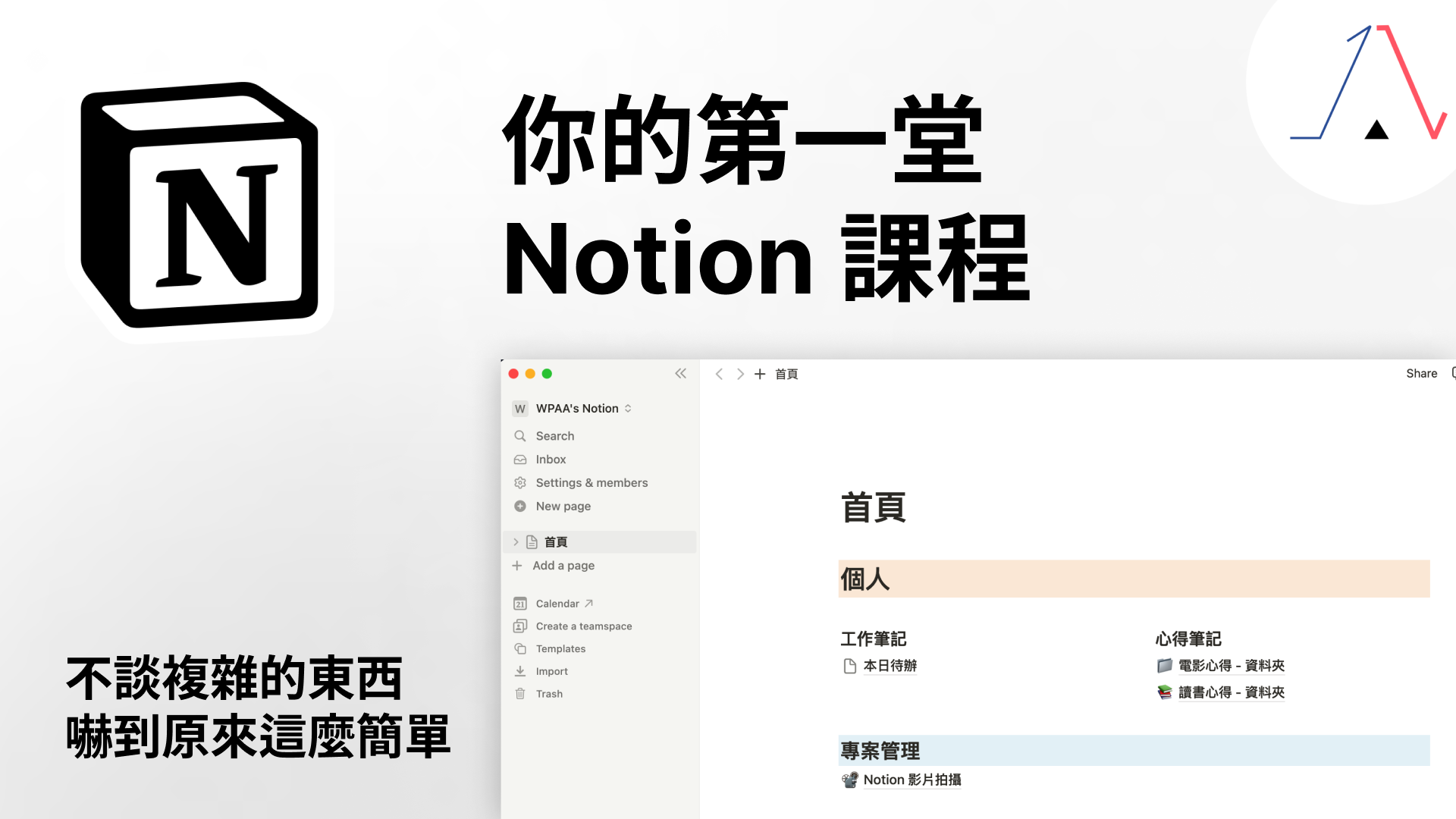
Notion的界面主要由左側的控制項和右側的編輯區域組成。左側的控制項包括搜尋、更新、設定、新增頁面等功能。而右側的編輯區域則用於編輯頁面內容。
編輯筆記
在Notion中,所有的內容都以「區塊」的形式存在,就像是積木一樣。你可以在編輯頁面時添加不同類型的區塊,包括文字、標題、圖片、影片等。通過拖放和點擊,你可以輕鬆地編輯和排列這些區塊,使筆記的排版更加靈活。
管理筆記:建立資料夾
當我們開始創建大量的筆記內容時,單純地新增頁面將使我們的工作空間變得雜亂無章。因此,Notion提供了資料夾功能,讓我們能夠將相關的筆記整理到一起。
- 點擊右上角的「新增」按鈕,選擇「頁面」。
- 命名新頁面為「電影心得」(或其他你想要的名稱)。
- 在新頁面中,點擊「/」鍵,然後輸入「資料夾」,選擇「資料夾」模板。
- 將你想要放入資料夾的筆記拖曳到資料夾中即可。
這樣,你就可以輕鬆地建立一個組織良好的筆記結構,使你更容易找到所需的內容。
使用資料庫:專案管理
除了基本的筆記功能外,Notion還提供了強大的資料庫功能,讓我們可以更靈活地管理各種專案、任務或資訊。
- 在首頁中新增一個頁面,命名為「專案管理」。
- 在新頁面中,點擊「/」鍵,然後輸入「資料庫」,選擇「表格」或其他你喜歡的樣式。
- 在資料庫中,你可以添加不同的列,如專案名稱、任務、狀態等。
- 使用「property」功能來自定義資料庫的屬性,比如任務的狀態可以設置為「未開始」、「進行中」、「已完成」等。
通過這樣的方式,你可以更輕鬆地管理各種專案,跟蹤任務的進度,並根據需要自定義資料庫的屬性,使其更符合你的工作流程。
最後的小技巧:設計個人首頁
為了更方便地訪問你的筆記內容,你可以設計一個個人首頁,將各種資料夾和資料庫集中管理。
- 在首頁中新增一個頁面,命名為「首頁」。
- 將各種資料夾和資料庫頁面拖曳到首頁中,形成一個組織良好的架構。
- 使用大標題和區塊分隔各個部分,讓首頁更清晰易讀。
- 可以根據個人喜好,自定義首頁的風格和佈局,使其更符合你的使用習慣。
這樣,你就可以輕鬆地訪問和管理你的所有筆記內容,提高工作效率和組織能力。
希望這些小技巧能夠幫助你更好地使用Notion,提高工作效率,如果你有任何問題或建議,歡迎在下方留言,我們將竭誠為你解答。感謝觀看,我們下一次見!